Cách tạo chữ ký trong Outlook Office 365
Dưới đây là các bước hướng dẫn cách tạo chữ ký mail trong Outlook Office 365:
Bước 1: Truy cập tài khoản của bạn trên ứng dụng Outlook trên máy tính
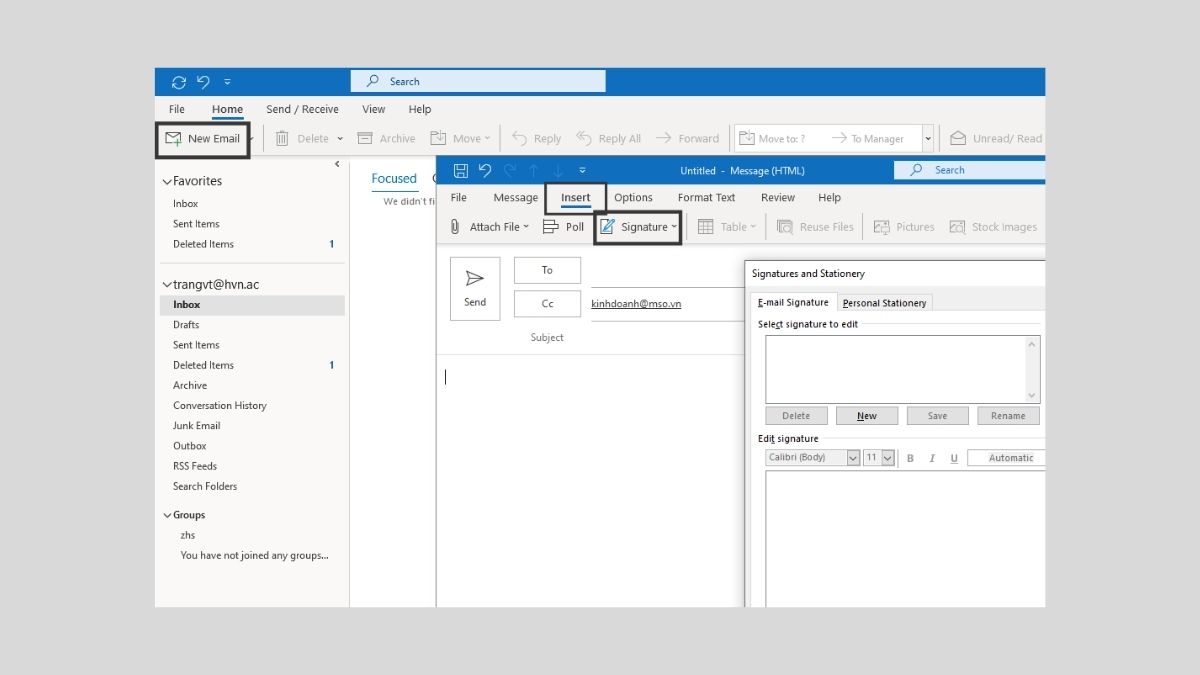
Bước 2: Chọn Tin nhắn mới Nhấp vào tab Chèn Lựa chọn Tạo chữ ký.Bước 3: Nhập thông tin chữ ký bạn muốn tạo. Sau đó nhấn OK để hoàn tất lưu chữ ký.
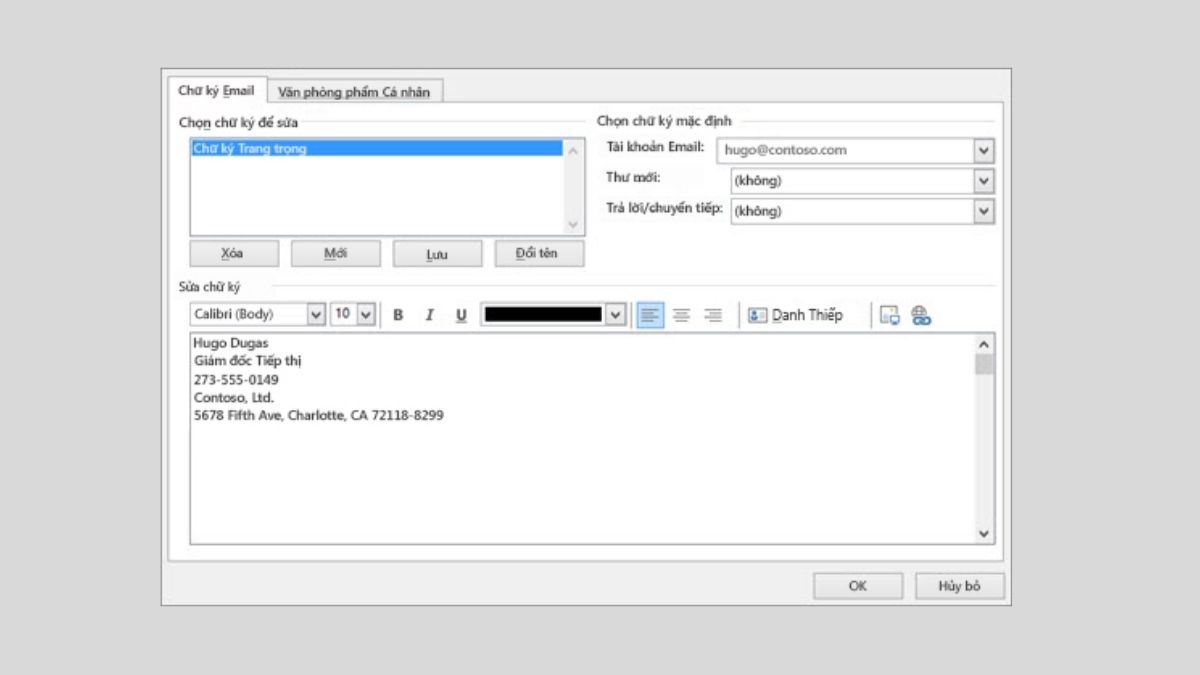
Chỉ với 3 bước đơn giản này, bạn đã thiết lập chữ ký trong Outlook thành công trên máy tính của mình. Bây giờ, mọi email bạn gửi đến khách hàng hoặc đối tác đều sẽ được kèm theo chữ ký này.
Cách tạo chữ ký trong Outlook trên Web
Dưới đây là hướng dẫn cách tạo chữ ký mail trong Outlook trên web đơn giản nhất có thể thực hiện trên trình duyệt web máy tính và điện thoại di động:
Để tạo chữ ký đơn giản trong phiên bản Outlook web với Office 365 bạn có thể tham khảo và thực hiện theo 5 bước hướng dẫn dưới đây:
Bước 1: Truy cập trang web theo địa chỉ: https://outlook.office365.com/mail/
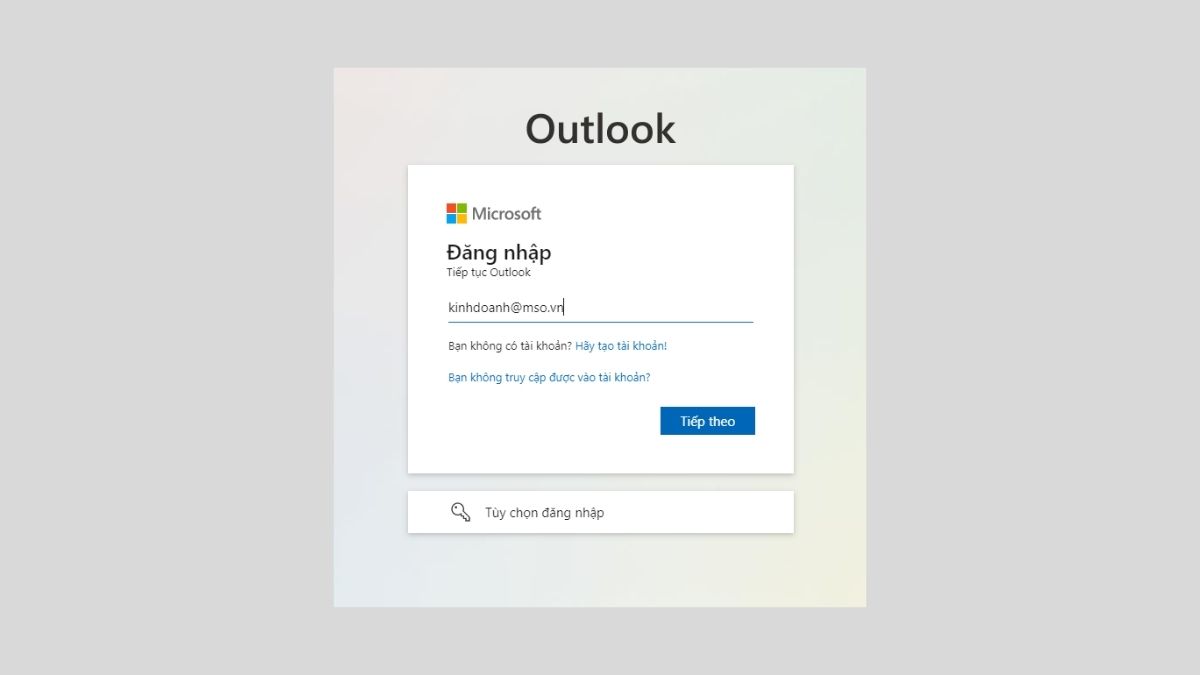
Bước 2: Nhấp vào Cài Đặt Tiếp theo, chọn Xem tất cả cài đặt của Outlook.
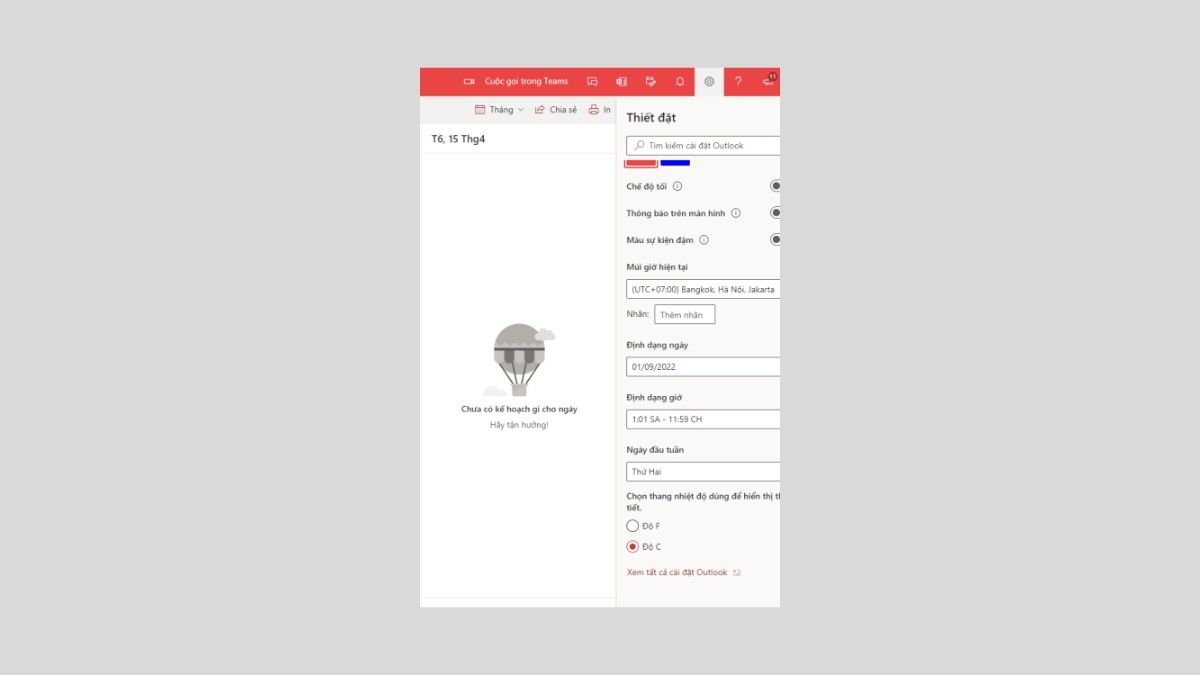
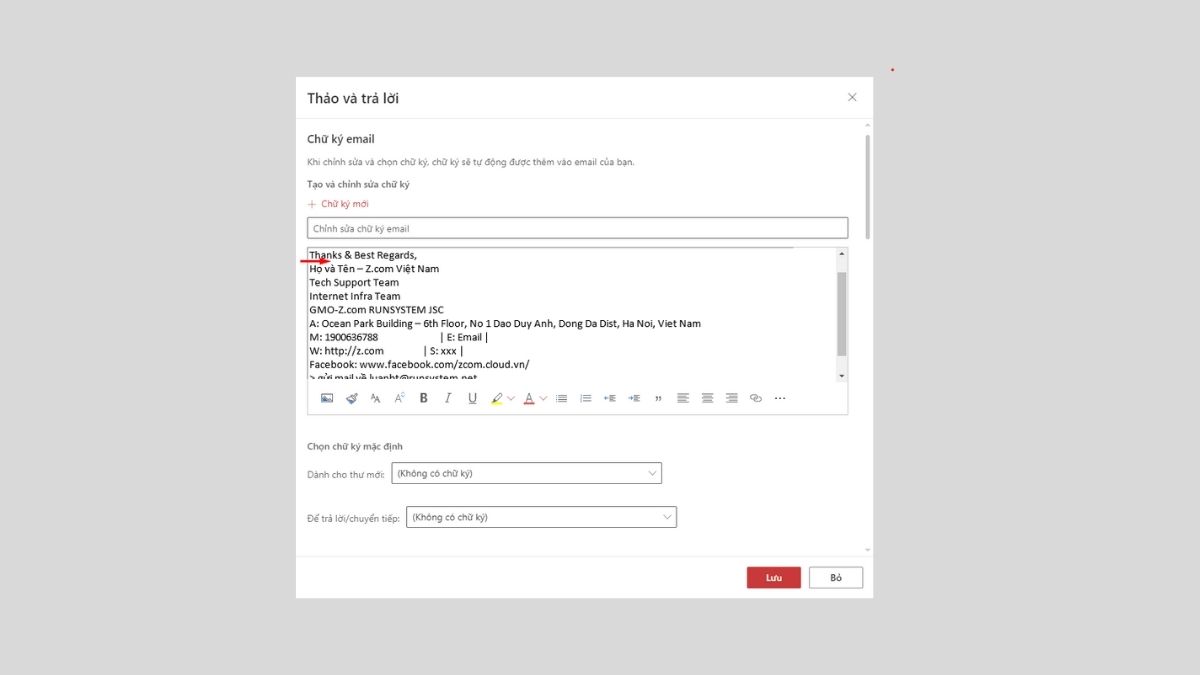
Bước 3: Giao diện chuyển sang màn hình mới, nhấp vào Thư Rồi nhấp vào Thảo và Trả lời.
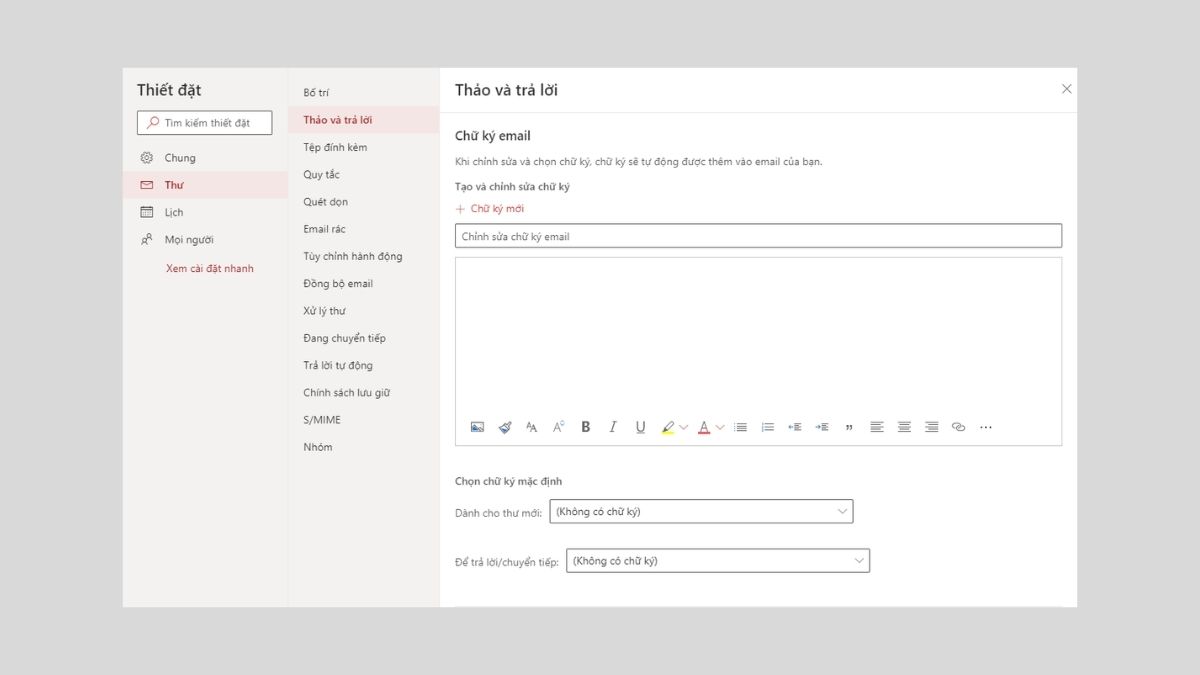
Bước 4: Nhấp chọn Tạo chữ ký mới Sau đó, điền thông tin để tạo chữ ký trong Outlook mà bạn muốn. Khi hoàn tất, nhấp chọn Lưu để lưu lại chữ ký trong Outlook trên web.