Cách tạo chữ ký có logo trong Outlook
Hướng dẫn cách tạo chữ ký trong email Outlook có logo qua các bước dưới đây:
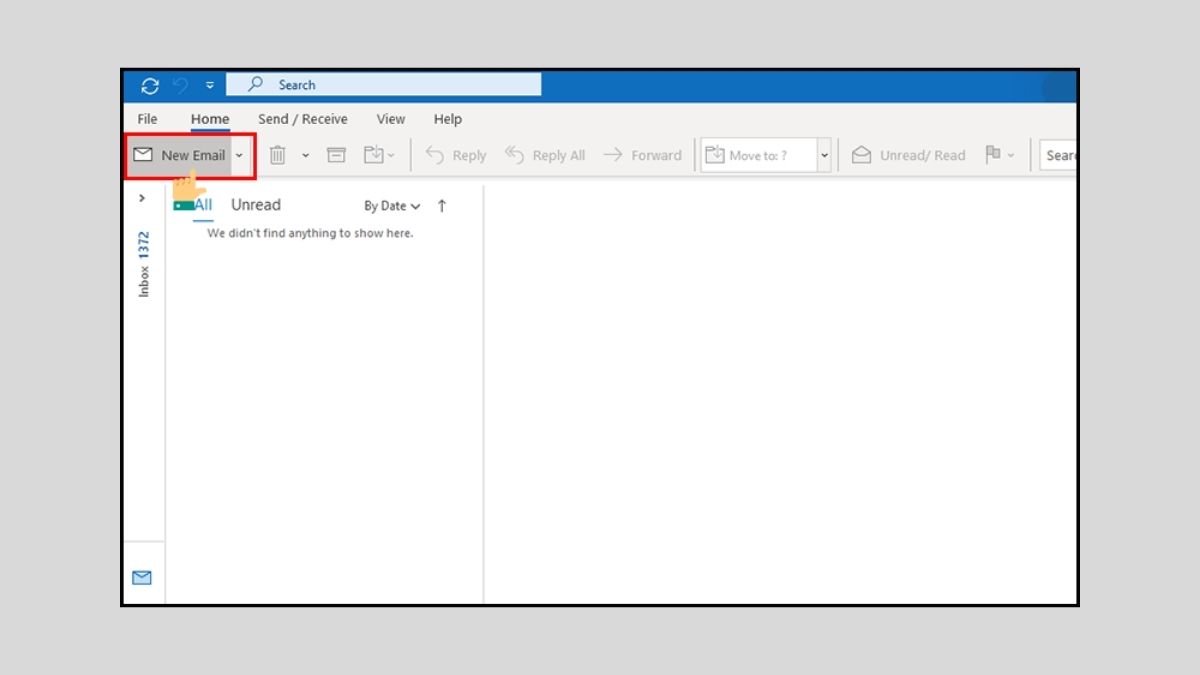
Bước 1: Mở Outlook và chuyển đến tab Home, sau đó bấm New Email.
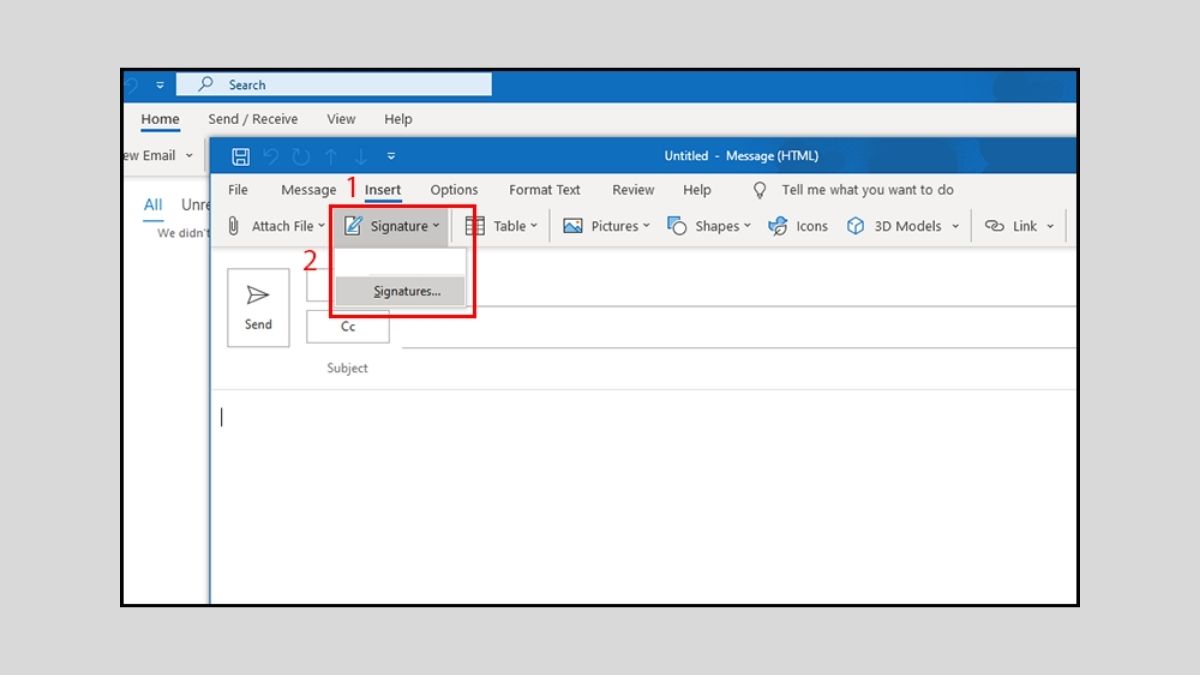
Bước 2: Trong tab Message, chọn mục Signature. Rồi nhấp lại vào Signature.
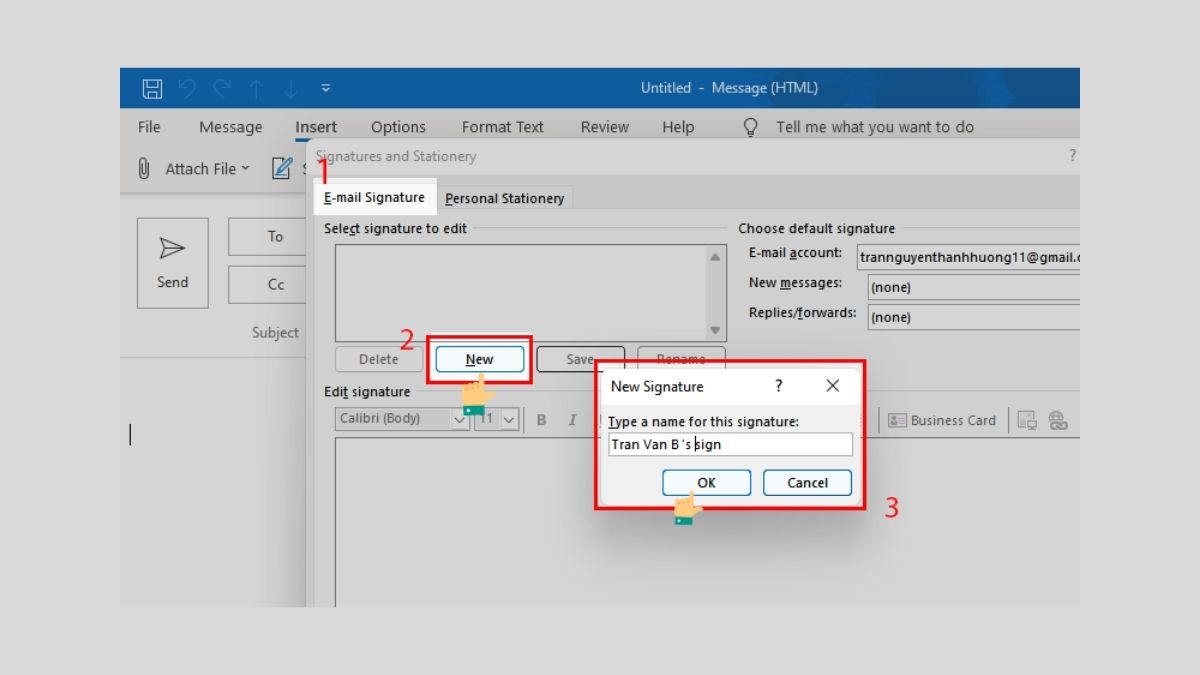
Bước 3: Giao diện mới hiện ra, bạn nhấn vào New, sau đó đặt tên cho chữ ký rồi nhấn OK
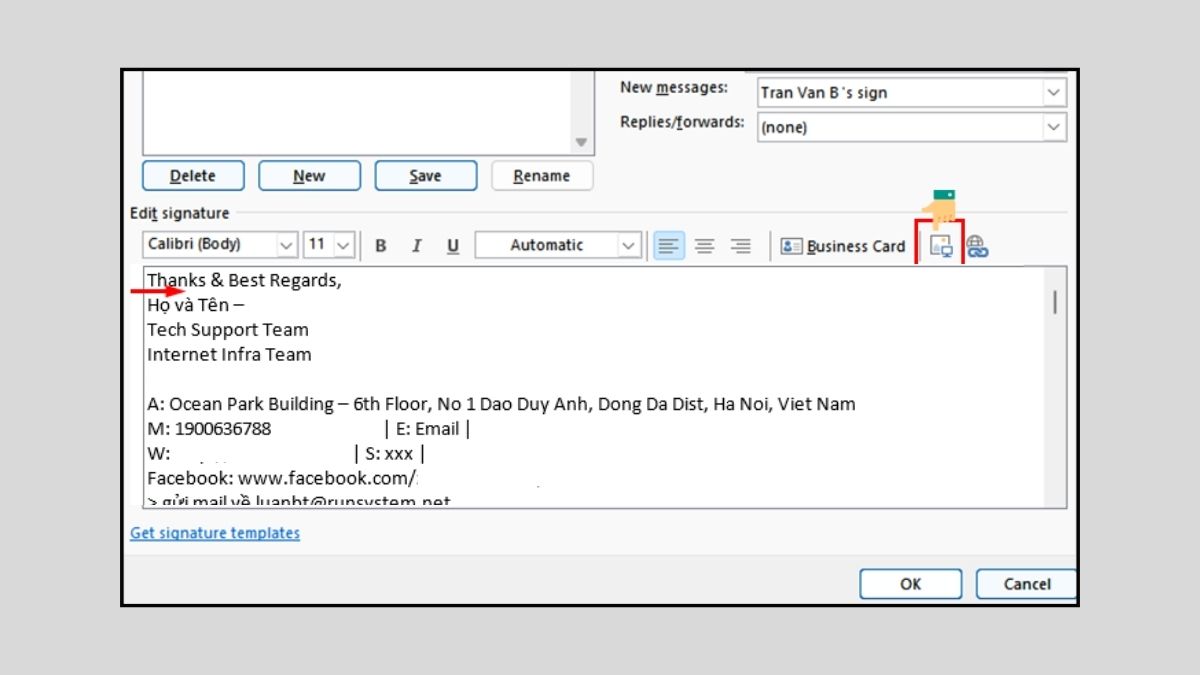
Bước 4: Tạo nội dung chữ ký và chọn biểu tượng chèn ảnh. Sau đó, chọn hình ảnh bạn muốn chèn vào chữ ký từ thư mục trên máy tính và nhấp Insert. Cuối cùng, kiểm tra lại nội dung chữ ký và nhấn OK khi bạn đã hoàn thành
Cách chỉnh sửa chữ ký email Outlook
Sau khi đã hướng dẫn bạn các cách tạo chữ ký trong Outlook, tiếp theo, Sforum sẽ hướng dẫn bạn cách chỉnh sửa chữ ký email Outlook:
Bước 1: Trước hết, để truy cập vào phần cài đặt chữ ký trong Outlook, bạn cần nhấp vào tab File trên thanh công cụ.
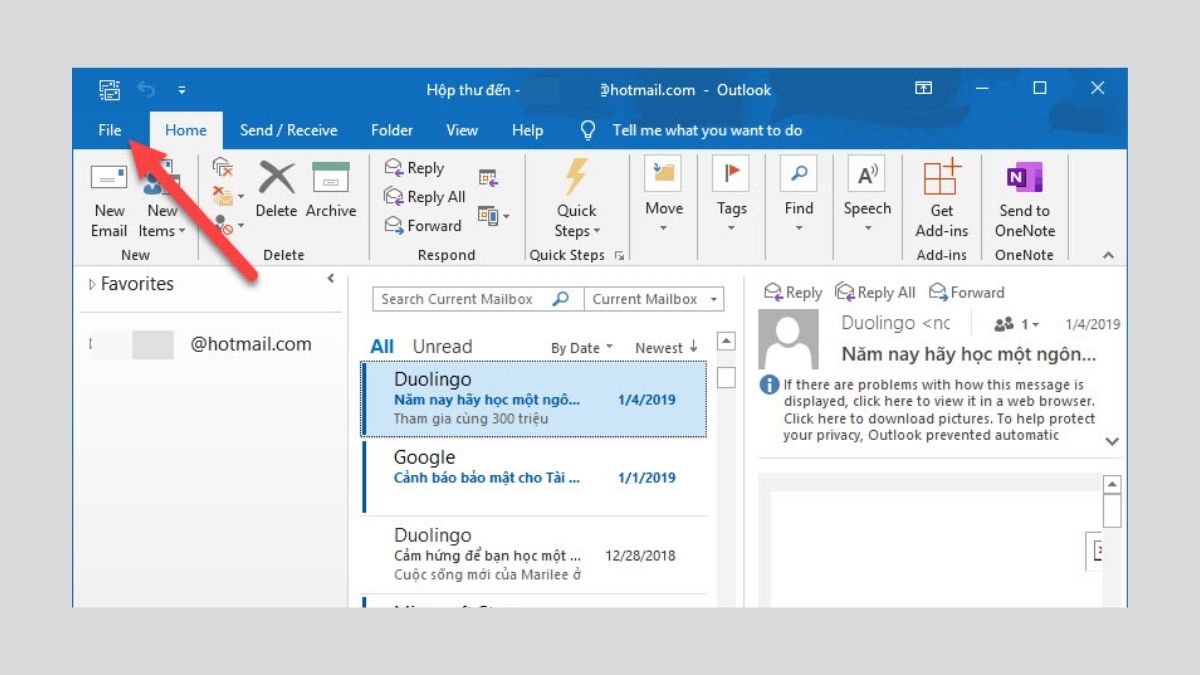
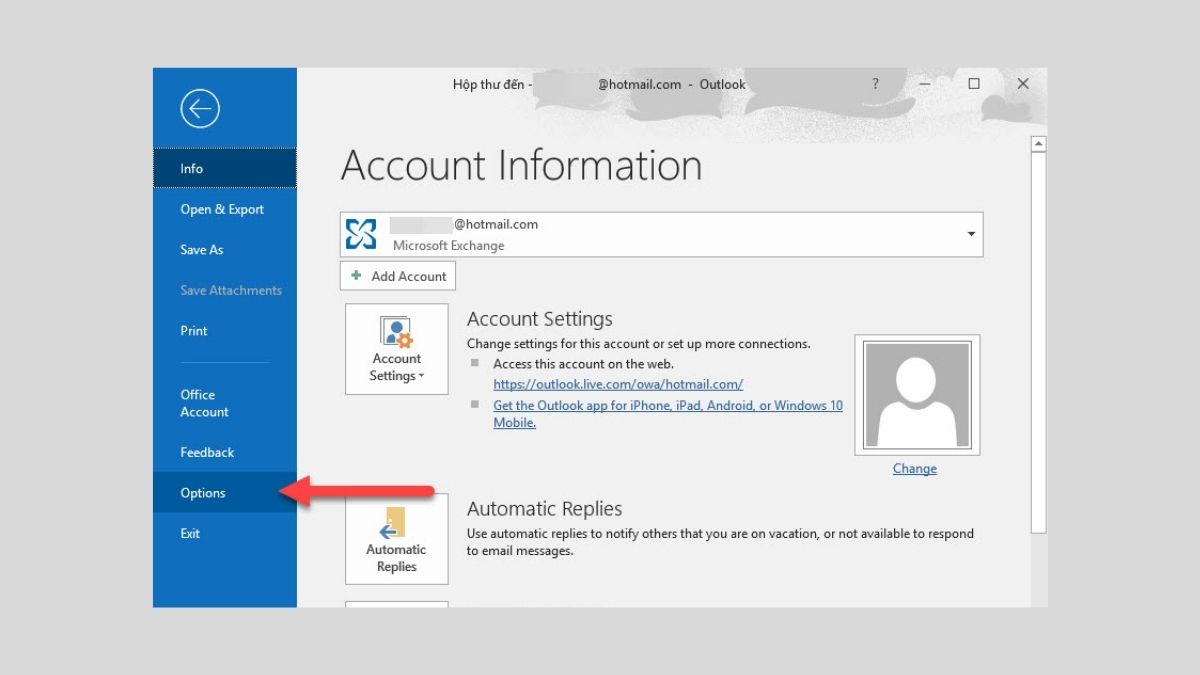
Bước 2: Khi giao diện của Outlook chuyển sang tab File, hãy nhấp vào tùy chọn Options từ danh sách hiển thị.
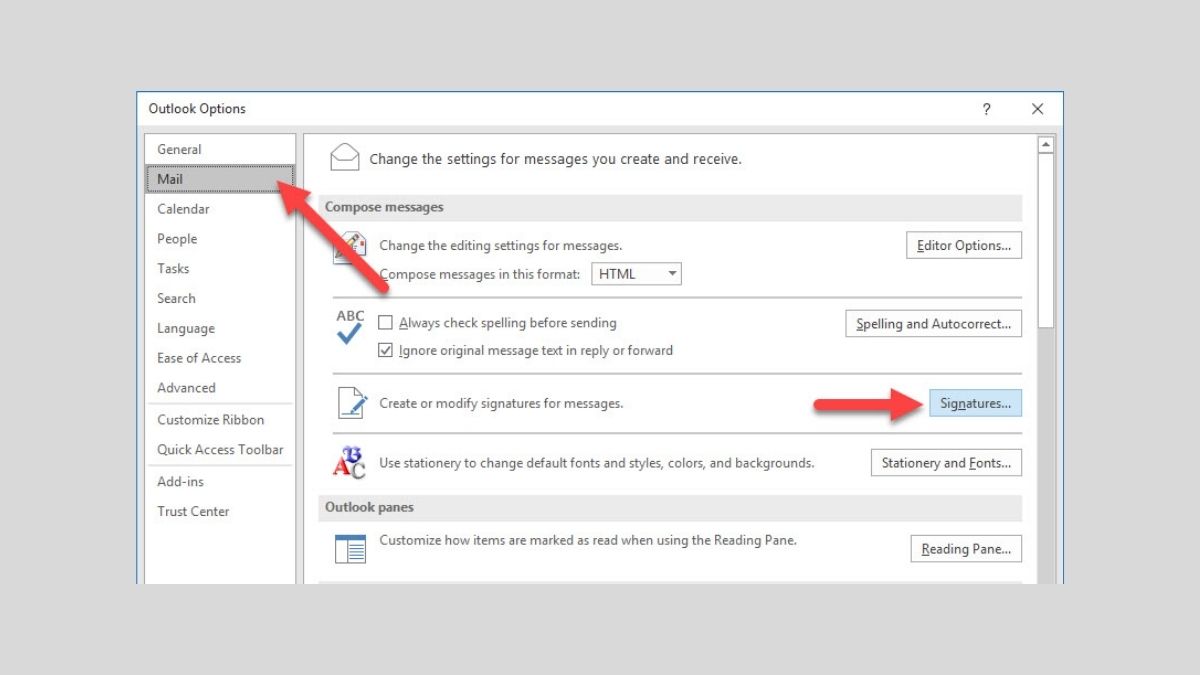
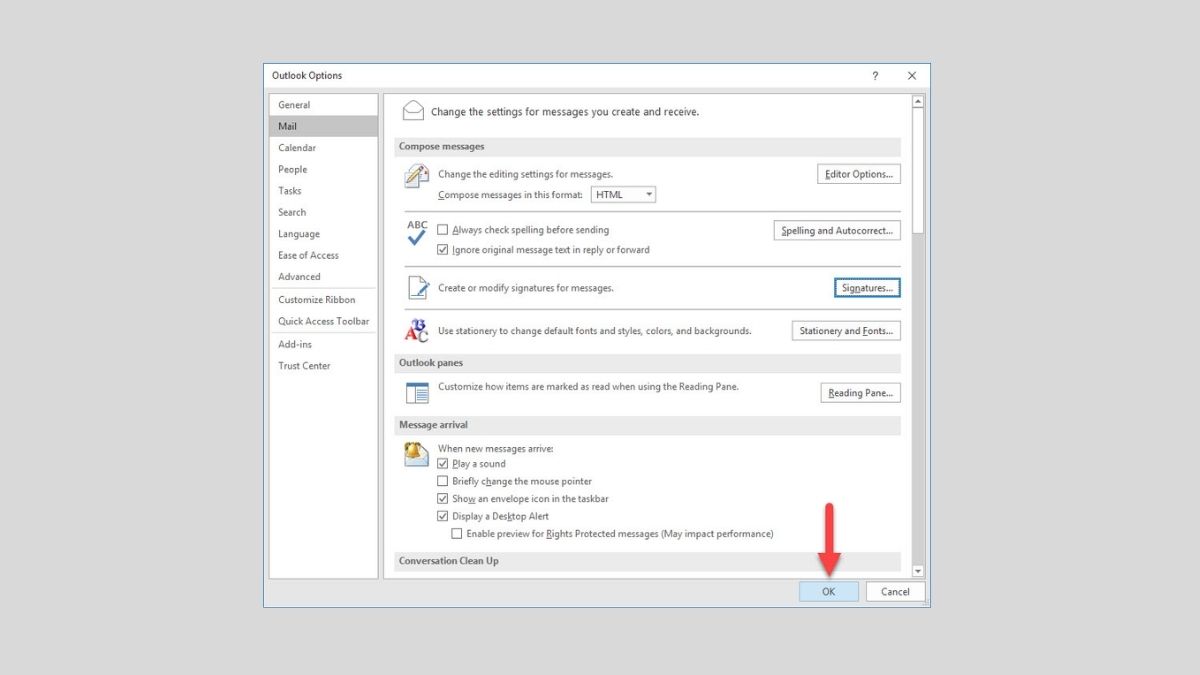
Bước 3: Trong cửa sổ chức năng Outlook Options hiển thị, di chuyển đến phần Mail.
Ở đây, bạn sẽ thấy dòng Create or modify signatures for messages. Nhấn vào nút Signatures gần dòng chữ đó.
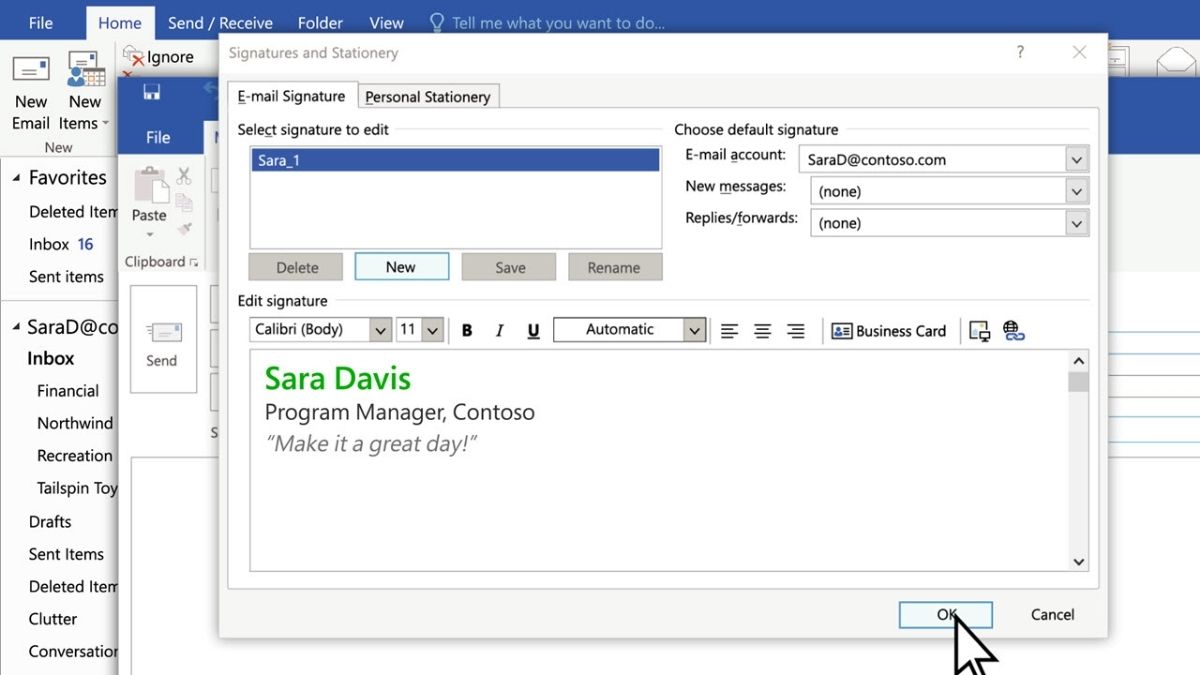
Bước 4: Cửa sổ Signatures and Stationery sẽ hiển thị, có các tùy chọn chỉnh sửa chữ ký trong Outlook.
Trong danh sách Select signature to edit, bạn sẽ thấy danh sách các chữ ký bạn đã thêm vào tài khoản Outlook của mình.
Chọn một chữ ký bạn muốn chỉnh sửa. Nội dung của chữ ký sẽ hiển thị trong phần Edit signature.
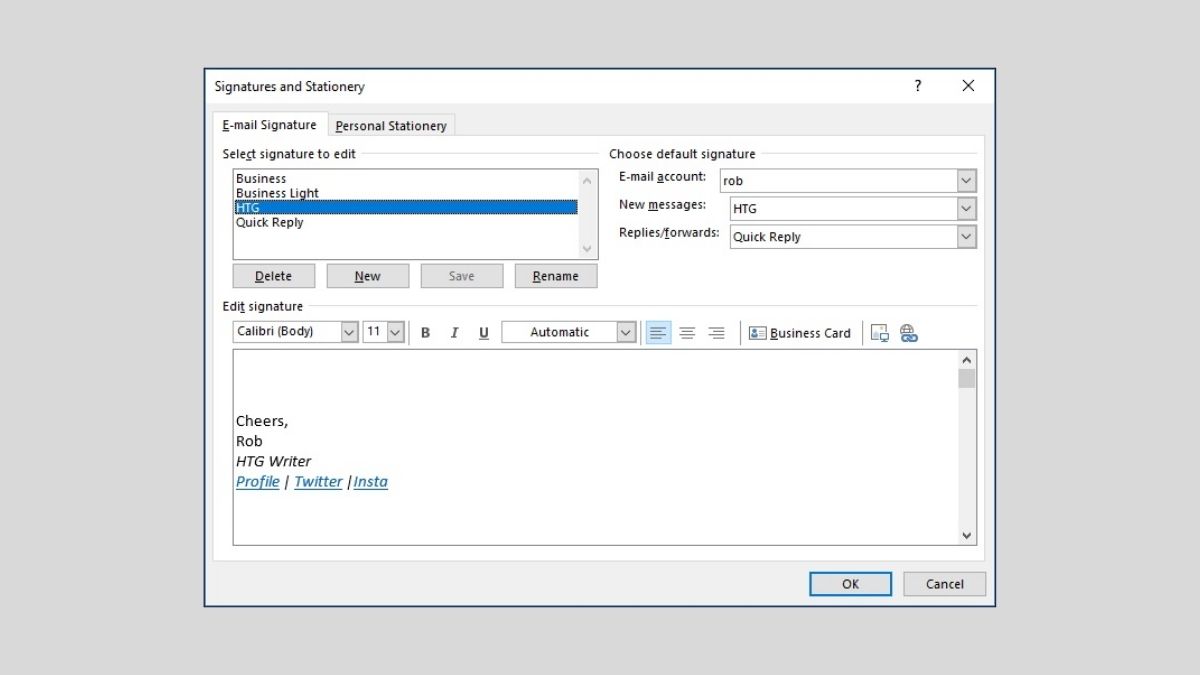
Bước 5: Bây giờ, bạn có thể chỉnh sửa chữ ký của mình giống như việc chỉnh sửa một đoạn văn bản ngắn. Bạn có thể thay đổi ký tự, định dạng chữ hoặc thậm chí chèn thêm hình ảnh và liên kết vào chữ ký. Nhấp OK sau khi bạn đã chỉnh sửa xong để lưu lại các thay đổi của mình.
Cách thêm chữ ký vào email trong Outlook thủ công
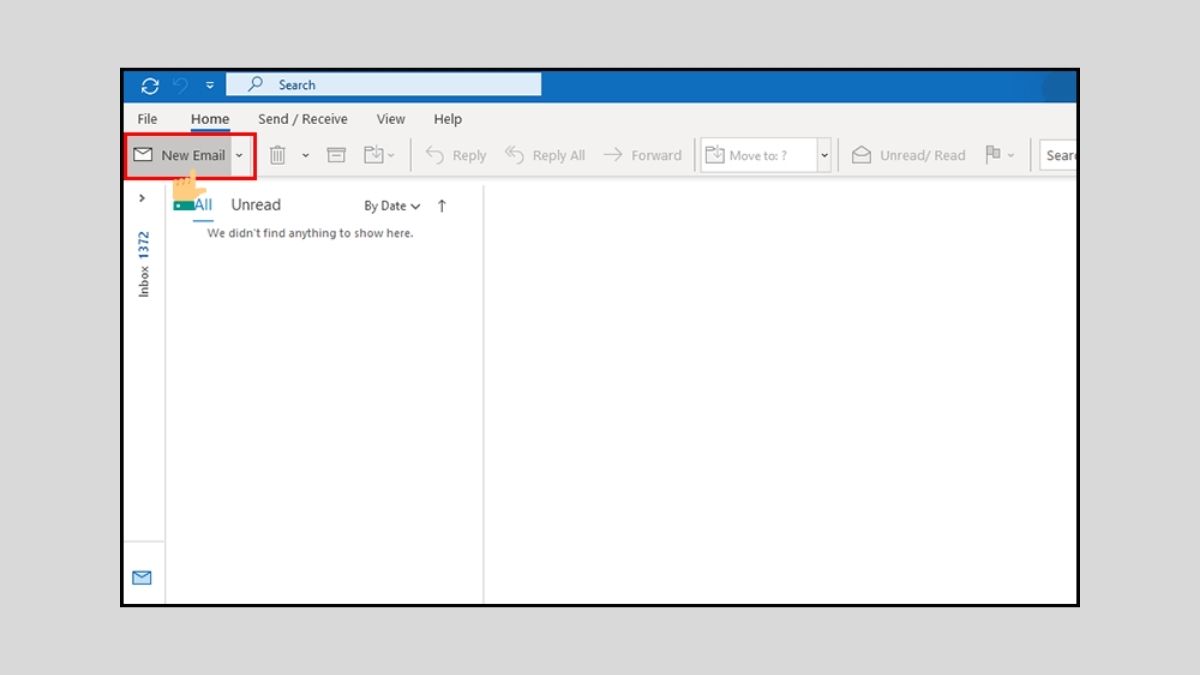
Bước 1: Sau khi đăng nhập mail Outlook, bạn nhấn vào Home rồi chọn New Message.
Bước 2: Lúc này màn hình sẽ hiển thị ra hộp thư mới, ở tab Message (Thư), bạn chọn vào biểu tượng Signature (Chữ ký).
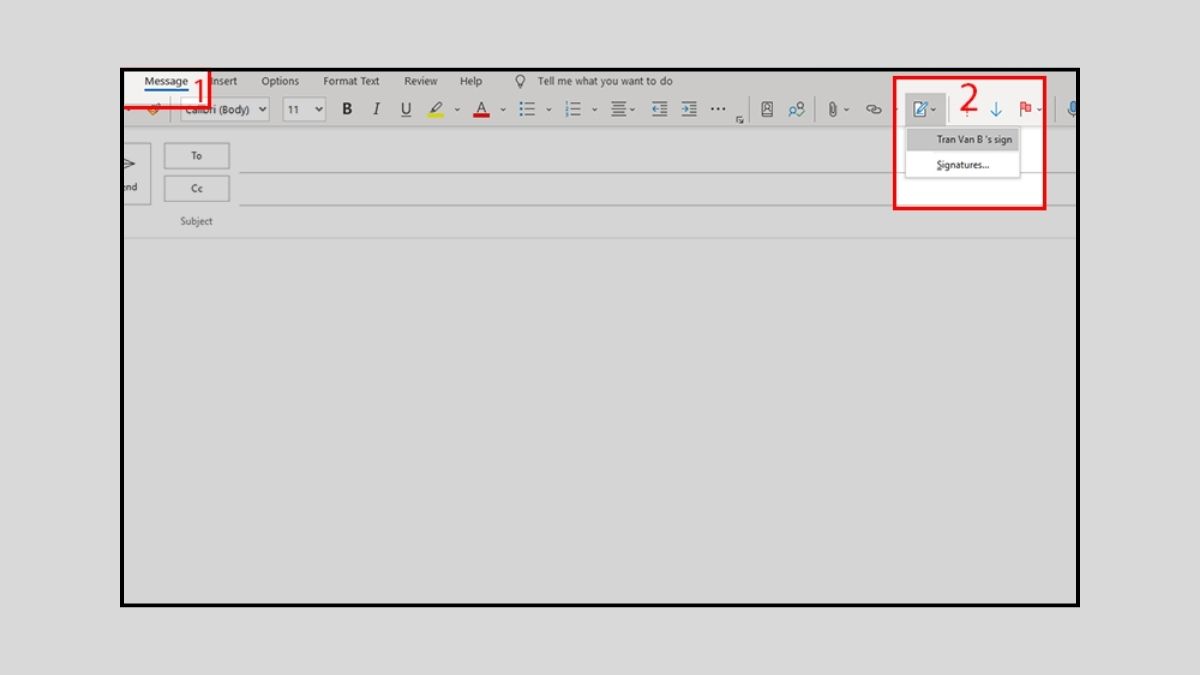
Bước 3: Khi menu Signature (Chữ ký) hiện ra, bạn chọn vào chữ ký bạn đã tạo từ trước. Nếu như đã tạo nhiều chữ ký khác nhau, bạn có thể tùy chọn chữ ký cho mail muốn gửi đi
Lưu ý khi tạo chữ ký trong Outlook
Dưới đây là một số lưu ý bạn cần chú ý về cách tạo chữ ký trong Outlook:
- Chọn Thông Tin Đúng: Chắc chắn rằng thông tin trong chữ ký của bạn là chính xác và được cập nhật. Điều này bao gồm tên, chức vụ, thông tin liên hệ và bất kỳ chi tiết nào quan trọng khác bạn muốn bao gồm.
- Sử Dụng Hình Ảnh Chính Thức: Nếu bạn quyết định chèn hình ảnh vào chữ ký, hãy sử dụng hình ảnh chính thức và chất lượng cao để tăng tính chuyên nghiệp của chữ ký.
- Hạn Chế Sử Dụng Quá Nhiều Màu Sắc và Phông Chữ: Giữ cho chữ ký của bạn trở nên đơn giản và dễ đọc. Hạn chế việc sử dụng quá nhiều màu sắc và phông chữ để tránh làm chữ ký trở nên quá phức tạp hoặc không dễ đọc được.
- Chèn Liên Kết Hợp Lý: Nếu bạn muốn chèn liên kết, chỉ chèn những liên kết có liên quan đến công việc hoặc thông tin cá nhân chính thức của bạn, như trang web công ty hoặc trang LinkedIn cá nhân.
- Tuân Thủ Quy Tắc Của Tổ Chức: Nếu bạn làm việc trong một tổ chức hoặc doanh nghiệp, hãy tuân thủ các quy tắc và hướng dẫn của tổ chức đó khi tạo chữ ký để đảm bảo tính chính xác và đồng nhất của chữ ký của bạn với hình ảnh và giá trị của tổ chức.
Bài viết trên, Sforum đã hướng dẫn bạn các cách tạo chữ ký trong Outlook Office 365 và web bằng máy tính, điện thoại di động . Hy vọng qua những thông tin trên sẽ giúp bạn tạo chữ ký email trong mail Outlook nhanh chóng.